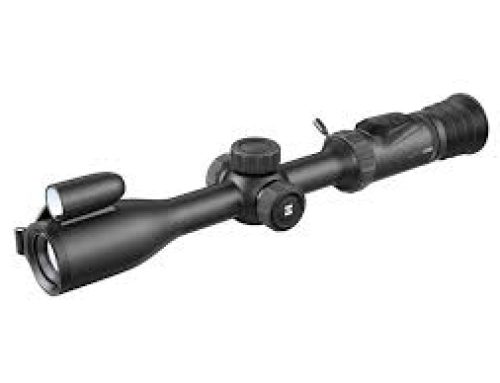

Fegyver · Lőszer ballisztika · Beállítási útmutató
Pulsar Stream Vision Ballistics: beállítás és használat lépésről lépésre
Gyakorlati útmutató ballisztikai profil létrehozásához, Bluetooth-kapcsolathoz, Pulsar eszközre feltöltéshez és a legfontosabb hibák elkerüléséhez.
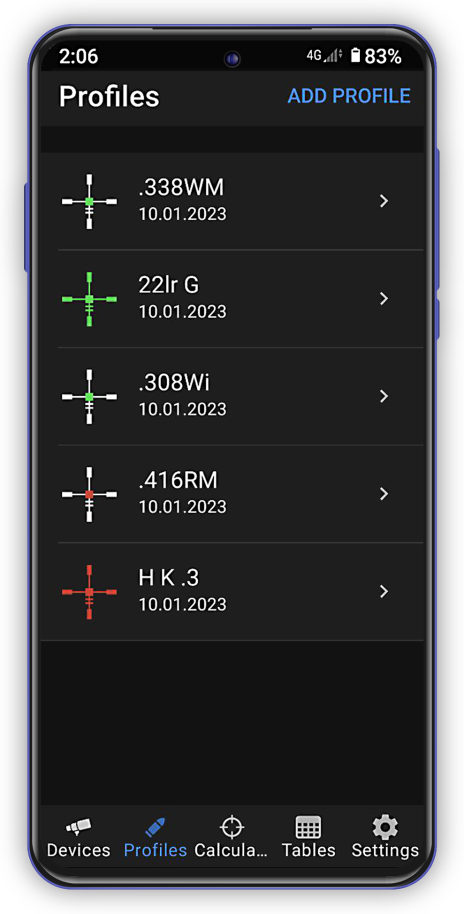
A Pulsar Stream Vision Ballistics egy mobilos ballisztikai alkalmazás, amely ballisztikai profilok létrehozására, kezelésére és – támogatott Pulsar eszköz esetén – Bluetooth-kapcsolaton keresztüli feltöltésére szolgál.
Az alkalmazás lényege egyszerű: megadjuk a használt optikát, lőszert, belövési adatokat és a környezeti értékeket, majd az app ezek alapján korrekciós értékeket számol. Ha kompatibilis Pulsar eszközzel használjuk, a profil a készülék memóriájába is feltölthető.
Fontos: a ballisztikai alkalmazás nem helyettesíti a felelős vadászatot, a biztonságos fegyverkezelést, a jogszabályok betartását és a lőtéri visszaellenőrzést. A profilt mindig ellenőrzött körülmények között kell próbálni.
Mire lesz szükség a beállításhoz?
Mielőtt elkezded, három dolgot érdemes ellenőrizni. Az alkalmazás legyen naprakész, a Pulsar készüléken a megfelelő firmware fusson, a telefonon pedig legyen bekapcsolva a Bluetooth.
A kompatibilitást mindig a Pulsar hivatalos támogatott modelllistáján kell ellenőrizni, mert a támogatott eszközök köre idővel változhat. A cikk szerint többek között Thermion, Talion, Trail, Merger LRF, Telos LRF és Digex C50 modellek is szerepelhetnek a támogatott eszközök között.
- naprakész Stream Vision Ballistics alkalmazás,
- kompatibilis Pulsar eszköz és megfelelő firmware,
- bekapcsolt Bluetooth a telefonon és az eszközön,
- pontos lőszer- és belövési adatok,
- lőtéri ellenőrzési lehetőség.
1. Az alkalmazás letöltése
Első lépésként töltsd le a Stream Vision Ballistics alkalmazást Android vagy iOS készülékre. Az alkalmazás ingyenesen elérhető, és az iOS-adatlap szerint iPhone-ra készült, több nyelvet támogatva, köztük a magyart is.
Letöltés után nyisd meg az appot, és ellenőrizd, hogy a legfrissebb verzió van-e telepítve. Ez azért fontos, mert a Pulsar az alkalmazást és a készülékek firmware-ét is frissítheti.
Töltse le az alkalmazást Android vagy iOS készülékre:


2. Bluetooth-kapcsolat létrehozása
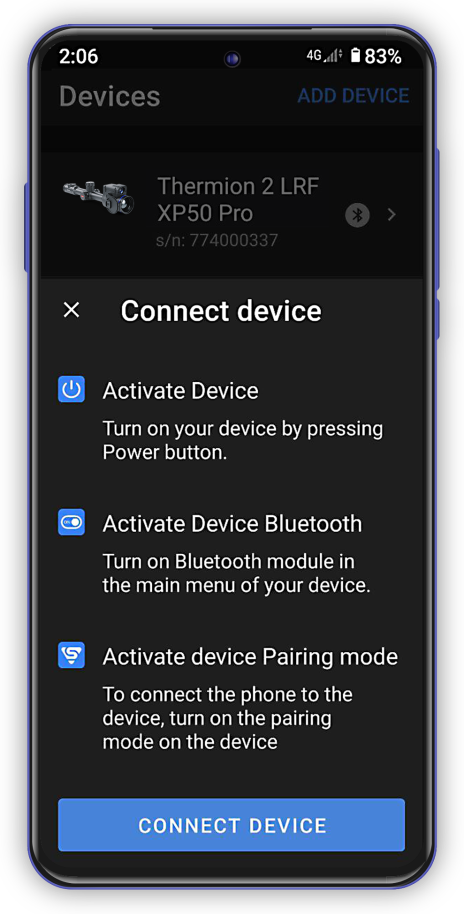
Kapcsold be a Pulsar készüléket, majd a készülék menüjében aktiváld a Bluetooth funkciót. Ezután a telefonon is kapcsold be a Bluetooth-t, nyisd meg a Stream Vision Ballistics alkalmazást, és lépj az Eszközök / Devices fülre.
A párosítást a Connect Device / Eszköz csatlakoztatása gombbal lehet elindítani. A készülék kijelzőjén megjelenő kódot az alkalmazásban kell megadni. Sikeres csatlakozás után az appban kék Bluetooth-ikon jelzi az aktív kapcsolatot.
3. Ballisztikai profil létrehozása
A következő lépés a ballisztikai profil létrehozása. A profil tartalmazhatja a profil nevét, a használt lőszert, az optika adatait, a belövési távolságot és a környezeti adatokat.
Érdemes beszédes nevet adni a profilnak, például a fegyver–optika–lőszer kombináció alapján. Ha több lőszert vagy több optikát használsz, külön profilt célszerű létrehozni.
4. Ballisztikai paraméterek bekapcsolása
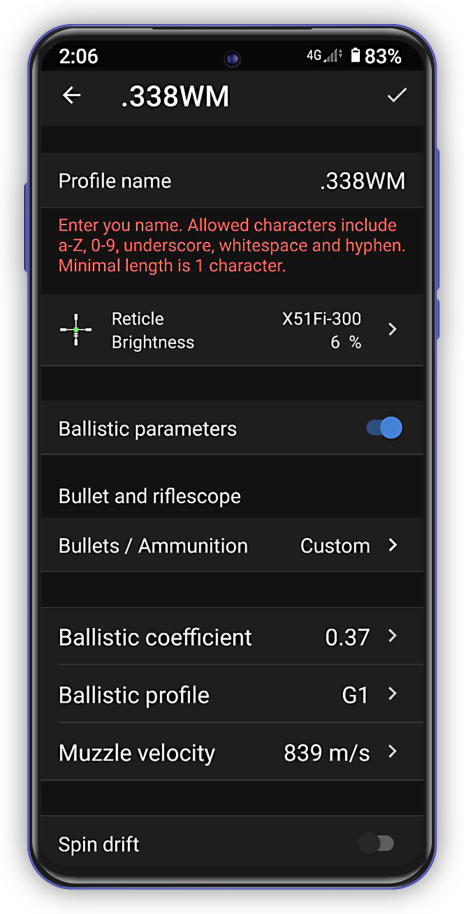
Ha támogatott Pulsar készülékkel használod az alkalmazást, a profilban kapcsold be a Ballistic parameters / Ballisztikai paraméterek opciót. Ez szükséges ahhoz, hogy a profil a készülék beépített ballisztikai számításaihoz használható legyen.
Itt adhatók meg többek között a lőszeradatok, a ballisztikai együttható, a ballisztikai modell, a kezdősebesség és az optikához kapcsolódó alapbeállítások.
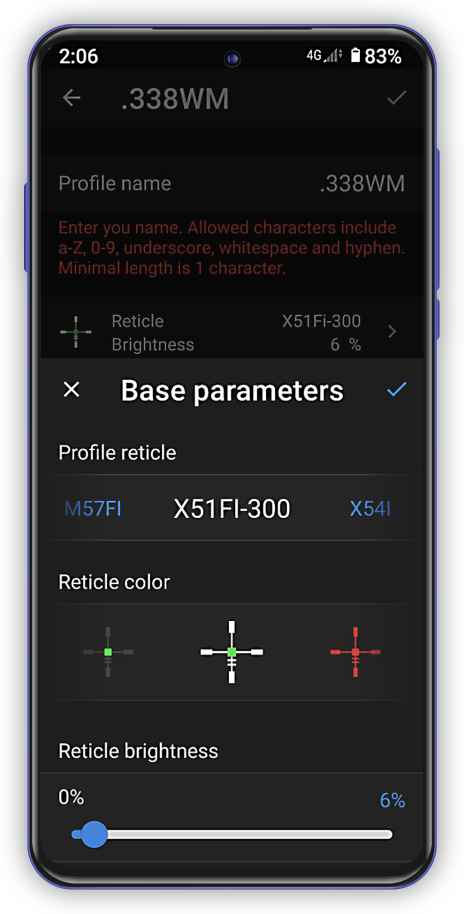
5. Időjárási adatok és környezeti beállítások
A Stream Vision Ballistics az időjárási adatokat is figyelembe tudja venni. Az alkalmazás automatikusan is dolgozhat helyadatok és időjárási információk alapján, de az időjárási értékek kézzel is megadhatók.
A hőmérséklet, légnyomás és páratartalom hatással lehet a számított korrekciókra. Ezért a beállításokat mindig az aktuális körülményekhez kell igazítani, különösen akkor, ha a profilt korábban, más időjárási helyzetben hoztad létre.
6. Profil feltöltése Pulsar eszközre
Támogatott Pulsar készülék esetén lépj az Eszközök / Devices fülre, válaszd ki a csatlakoztatott készüléket, majd nyisd meg az eszköz profiljait. Itt kiválasztható, melyik készülékprofilba szeretnéd betölteni az alkalmazásban létrehozott ballisztikai profilt.
A profil feltöltése után állítsd aktívra a használni kívánt profilt. A készülék ballisztikai menüjében külön is ellenőrizd, hogy a ballisztikai funkció be van-e kapcsolva.
7. Használat csatlakoztatott eszköz nélkül
Az alkalmazás akkor is használható, ha nincs csatlakoztatott Pulsar céltávcső. A Calculator / Kalkulátor fülön kiválasztható a profil, megadható a távolság, a lövési szög és az időjárási adat, az app pedig megjeleníti a függőleges és vízszintes korrekciókat.
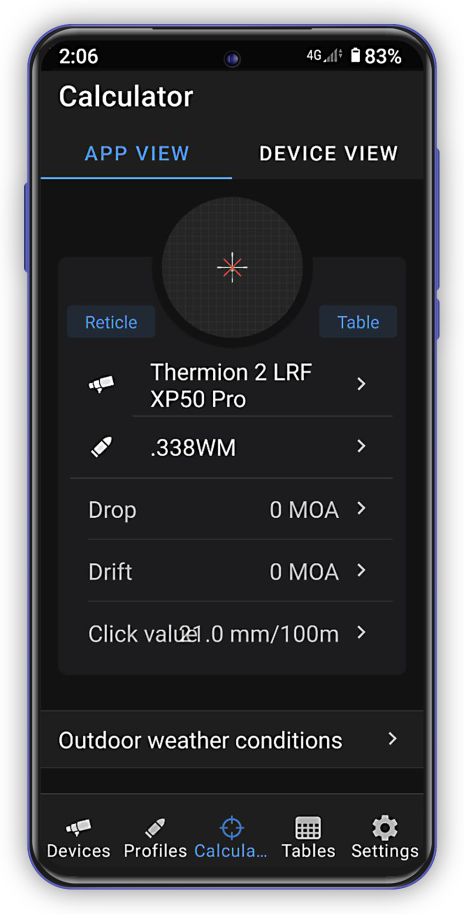
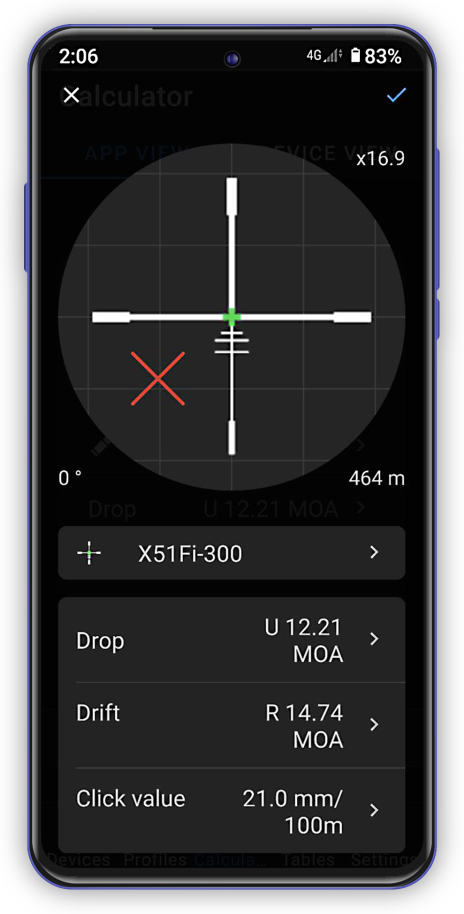
8. Táblázatok készítése
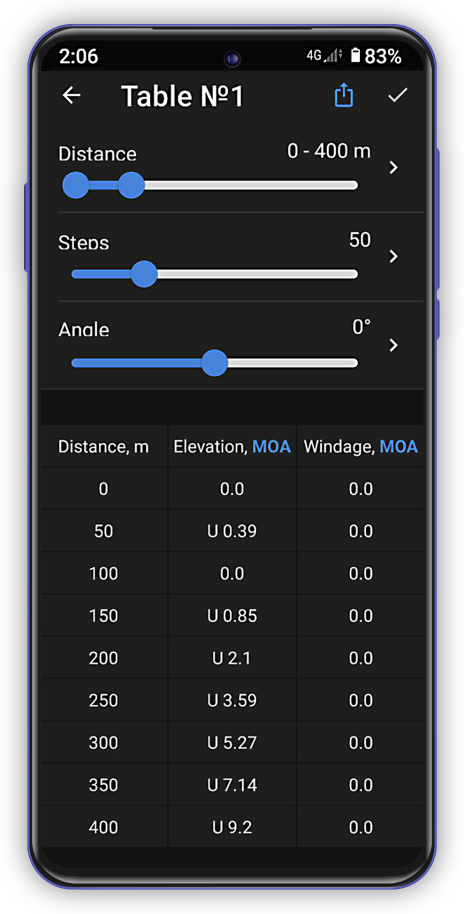
A Tables / Táblázatok funkcióval különböző távolságokra készíthető ballisztikai táblázat. Ez különösen hasznos lehet akkor, ha előre szeretnéd látni, hogyan változik az emelkedés vagy oldalkorrekció több távolságon.
A táblázat elmenthető vagy megosztható, így lőtéri ellenőrzésnél, jegyzetelésnél vagy különböző profilok összehasonlításánál is praktikus lehet.
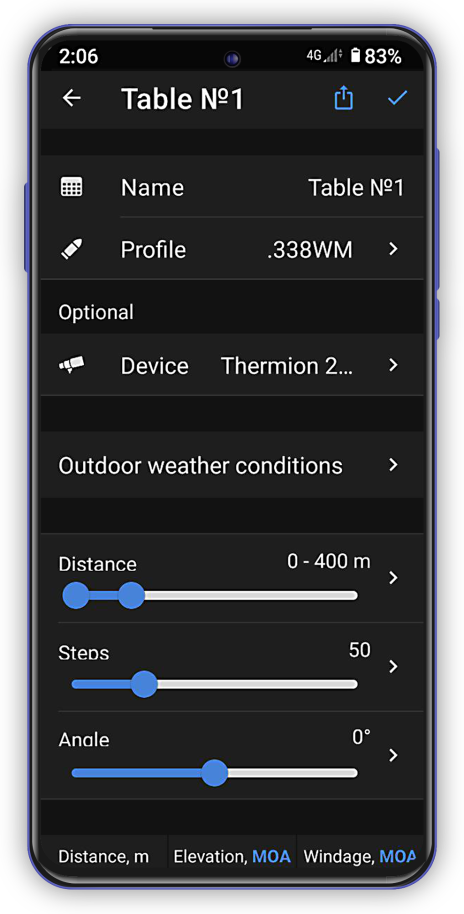
9. Fontos biztonsági ellenőrzés
A ballisztikai profil csak akkor megbízható, ha a megadott adatok pontosak, és a beállítást ellenőrzött körülmények között vissza is ellenőrzik. A profilt lőtéren, próbalövéssel kell ellenőrizni, és külön lőszertípusokat külön kell belőni.
Egy alkalmazás sem helyettesíti a gyakorlást, a fegyver és lőszer valós viselkedésének ismeretét, a biztonságos fegyverkezelést és a vadászati szabályok betartását.
Gyakorlati tanács: ha új lőszert, új fegyvert, új optikát vagy új profilt használsz, ne a vadászaton derüljön ki, hogy hibás adatot adtál meg. Mindig lőtéri ellenőrzéssel kezdd.
Gyakori hibák és megoldások
Az alkalmazás nem találja a készüléket
Ellenőrizd, hogy a Bluetooth be van-e kapcsolva a telefonon és a Pulsar eszközön is. Ha a párosítási kód lejár, indítsd újra a párosítást, és írd be az új kódot.
A profil nem működik megfelelően
Ellenőrizd, hogy a Ballistic parameters / Ballisztikai paraméterek opció be van-e kapcsolva, a megfelelő profil aktív-e, és az alkalmazás, valamint a készülék firmware-e naprakész-e.
Nem egyeznek a számolt és valós találati értékek
Ilyenkor ellenőrizd a kezdősebességet, a ballisztikai együtthatót, a belövési távolságot, a lőszeradatot, a célkereszt/klikk értékét és az időjárási adatokat. A hibák nagy része pontatlanul megadott alapadatból ered.
Rövid összegzés
A Pulsar Stream Vision Ballistics hasznos eszköz lehet azoknak, akik támogatott Pulsar készülékkel vagy önálló ballisztikai kalkulátorként szeretnének profilokat kezelni. A lényeg a pontos adatbevitel, a naprakész alkalmazás és firmware, a helyes profilkezelés, valamint a lőtéri visszaellenőrzés.
Ha ezek rendben vannak, az alkalmazás nagy segítséget adhat a különböző fegyver–optika–lőszer kombinációk átlátható kezeléséhez és a ballisztikai korrekciók gyors kiszámításához.
Fotóelhelyezési sorrend: profilok képernyő → eszköz csatlakoztatása → profilok listája → ballisztikai paraméterek → célkereszt beállítás → kalkulátor nézet → célkép korrekcióval → táblázatkészítés → táblázat eredménye → letöltési gombok.
Töltse le az alkalmazást Android vagy iOS készülékeire: (katt a képre!)
Ha tetszett, oszd meg másokkal is!